지난주 금요일 오후 7시, 판교의 빌딩 숲은 이미 퇴근길 차들로 붉게 물들고 있었습니다. 사무실 안의 공기도 주말을 앞둔 기대감으로 한껏 들떠 있었죠. 팀원들끼리 사내 메신저로 근처 유명한 양꼬치 집 예약 링크를 돌리며 ‘칼퇴’를 준비하던 바로 그 황금 같은 시간. 프로젝트의 총괄 PD와 3D 아트 디렉터(AD)가 굳은 표정으로 캐릭터 모델링 팀의 유리문을 열고 들어왔습니다. 그리고 제 모니터 앞에 듣기만 해도 심장이 멎을 것 같은 미친 스케줄을 던져놓고 갔습니다.
우리 팀은 현재 글로벌 시장을 타겟으로 한 AAA급 K-RPG(수집형 액션 RPG) 프로젝트를 개발 중입니다. 화려한 그래픽과 극도로 섬세한 캐릭터 디자인이 핵심 세일즈 포인트죠. 다음 주 화요일, 퍼블리셔 임원진을 대상으로 메인 히로인인 ‘성기사 단장’ 캐릭터의 실기 전투 데모 시연이 잡혀 있었습니다. 그런데 방금 엔진에서 가승인된 모델링을 돌려본 AD가 머리를 쥐어뜯으며 폭발한 겁니다.
“이 옷 질감이 왜 이래?! 설정상 천년 된 엘프 가문에서 물려받은, 촘촘한 은실 자수와 마법 룬이 새겨진 최고급 실크 드레스에 정교한 문양의 금속 장식이 들어가야 한다고 했잖아! 지금 외주에서 넘어온 베이스 모델링은 폴리곤 덩어리에 그냥 매끈한 플라스틱 덩어리 같아. K-RPG의 핵심은 캐릭터의 디테일이야! 이번 주말에 캐릭터 팀 다 남아서라도 이 의상 퀄리티 극강으로 끌어올려. 화요일 아침에는 카메라가 얼굴부터 옷자락까지 클로즈업해도 픽셀 하나 안 깨지는 완벽한 하이엔드 질감을 봐야겠어!”
제 옆자리에서 이제 막 수습을 뗀 신입 3D 캐릭터 아티스트의 손에서 타블렛 펜이 힘없이 툭 떨어졌습니다. 그의 눈동자에는 ‘이번 주말은 끝났다’는 맑은 절망감이 가득했죠😫. 하이엔드 3D 캐릭터 파이프라인을 경험해 본 분들이라면 이 상황이 얼마나 끔찍한지 아실 겁니다. 복잡한 패턴의 금속 장식과 실크에 수놓아진 미세한 레이스 자수를 3D로 구현하는 건, 그야말로 모델링 파이프라인의 ‘끝판왕 고문’입니다.
전통적인 작업 방식이라면 어떨까요? 먼저 스컬핑 툴을 열고 수천만 개의 폴리곤으로 이루어진 하이폴리곤 모델링 위에 브러시로 한 땀 한 땀 레이스 구멍과 금속 문양을 팝니다. 눈이 빠지게 며칠을 조각한 뒤에는, 그걸 다시 로우폴리곤으로 토폴로지(Topology)하고 노멀 맵(Normal Map)으로 베이킹(Baking)해야 합니다. 여기서 끝이 아니죠. 텍스처 툴로 넘어가서 문양을 따라 마스크를 씌우고 금속성과 거칠기를 일일이 칠해줘야 합니다. 아무리 손이 빠른 시니어라도 주말을 꼬박 새워봐야 팔목 보호대 하나 정도 완성할까 말까 한 분량입니다. 전신 드레스 전체에 이 디테일을 넣는다고요? 차라리 구급차를 부르는 게 빠릅니다.
하지만 AIGC(인공지능 생성 콘텐츠) 기술이 폭발적으로 발전하고, 현대적인 노드 기반 툴체인이 극도로 고도화된 지금! 오로지 타블렛 펜의 필압에만 의존해서 문양을 조각하는 노가다는 아티스트의 수명을 갉아먹는 미련한 짓입니다. 퍼블리셔는 당신의 다크서클에 감동하지 않습니다. 오직 화면에 뿜어지는 압도적인 디테일에만 지갑을 열 뿐이죠. 평소 복잡한 캐릭터 의상의 디테일 작업이나 마스킹 노가다 때문에 번아웃을 겪고 계신 3D 아티스트라면, 오늘 제가 공유할 이 혁신적인 워크플로우를 무조건 스크랩해 두시기 바랍니다. 진정한 실력자들은 더 이상 모델링을 깎지 않습니다. 압도적인 계산 능력으로 질감을 ‘찍어’ 냅니다. 오늘 3000자의 분량으로, AI와 2D 이미지 툴, 그리고 3D 텍스처링 툴과 의상 시뮬레이션 툴을 넘나들며 대략 2주일치 스컬핑 분량을 단 2시간 만에 끝내버리는 마법 같은 파이프라인을 아주 상세하게 씹어 먹여 드리겠습니다!
1단계: AIGC와 2D 툴의 결합 – 완벽한 16비트 알파(Alpha) 브러시 추출하기
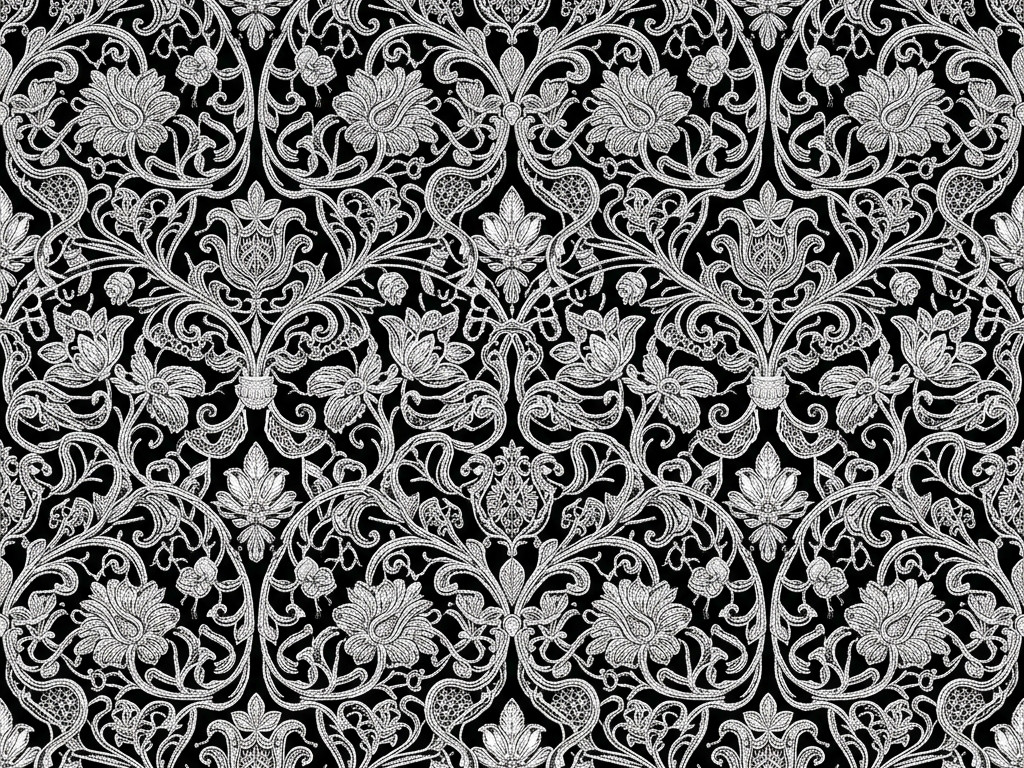
하이폴리곤 모델링을 일일이 깎을 시간이 없다면 발상을 완전히 뒤집어야 합니다. AI의 미친 생성 능력을 활용해 극도로 정교한 흑백의 ‘높이 맵(Height Map / Alpha)’을 뽑아낸 뒤, 3D 텍스처링 단계에서 질감을 물리적으로 튀어나오게(Displacement) 만드는 겁니다.
1. 실무용 디스플레이스먼트 프롬프트(Prompt) 설계 먼저 텍스트 기반 AI 이미지 생성 툴을 켭니다. 우리가 뽑아내야 할 것은 복잡한 기하학적 룬 문양과 섬세한 꽃무늬가 얽혀 있는 하이엔드급 금속 자수 패턴입니다. 핵심 꿀팁: 알파 맵을 뽑을 때 가장 중요한 것은 ‘완벽한 정면(Orthographic)’, ‘명확한 흑백 대비’, 그리고 ‘그림자 배제’입니다. 프롬프트 창에 다음의 실무 검증된 키워드를 넣습니다. (※맨 아래 제공된 영문 프롬프트를 참고하여 생성하세요. 반드시 그레이스케일, 플랫 라이팅을 강조해야 합니다.)
2. 2D 이미지 툴에서의 깊이(Depth) 세팅과 끊김 방지(Seamless) 마법 AI가 생성한 이미지 중 가장 디테일이 살벌한 패턴을 골라 다운로드합니다. 이제 여러분의 2D 이미지 편집 툴(포토샵 등)을 엽니다. 이 이미지를 드래그해서 넣으세요.
-
완벽한 흑백 대비 잡기:
Ctrl + L(레벨)을 눌러 양쪽 슬라이더를 가운데로 조입니다. 패턴이 없는 배경은 완전한 순흑색(RGB 0,0,0)으로, 가장 튀어나와야 할 자수 부분은 순백색(RGB 255,255,255)으로 만듭니다. 중간의 회색조는 부드러운 굴곡이 될 것입니다. -
심리스(Seamless) 처리: 캐릭터의 치맛자락 전체를 덮으려면 패턴이 반복되어도 이음새가 안 보여야 합니다. 패턴 미리보기 기능을 켜서 이음새가 보인다면, 올가미 툴로 경계를 대충 잡은 뒤 생성형 채우기(Generative Fill) 버튼을 누르세요. 아무것도 입력하지 않아도 AI가 주변 패턴을 읽고 이음새를 감쪽같이 이어줍니다.
-
가장 중요한 16비트 변환 (별 5개!): 초보자들이 여기서 다 망합니다. 그냥 저장된 8비트 이미지를 3D 툴에 넣고 높이를 올리면, 등고선처럼 층이 지는 계단 현상(Banding)이 발생합니다. 반드시 상단 메뉴의
이미지 -> 모드로 가서 16비트/채널(16 Bits/Channel)로 바꿔주세요. 그리고 가우시안 블러를0.5픽셀 정도 아주 미세하게 줍니다. 이렇게 하면 흑백 경계선이 완벽하게 부드러운 경사면을 갖게 됩니다. -
투명도를 살려서
16-bit PNG또는TIFF로 저장합니다. 축하합니다. 여러분은 방금 수백만 원짜리 외주 퀄리티의 고유 알파 브러시를 획득했습니다.
2단계: 3D 텍스처링 툴의 앵커(Anchor) 시스템 – 평면 텍스처에 3D 생명력 불어넣기
이제 만들어둔 알파 맵을 3D 캐릭터 위에 바를 차례입니다. 이 과정은 현대 3D 파이프라인에서 가장 혁신적이고 파괴적인 기능이 쓰이는 구간입니다.
1. 기본 베이킹(Baking) 세팅 여러분의 주력 3D 텍스처링 툴(Substance 3D Painter 등)을 엽니다. 마블러스 디자이너(Marvelous Designer) 같은 의상 툴에서 주름을 잡고 UV를 펴서 가져온 로우폴리곤 의상 모델링을 임포트합니다. 오른쪽 세팅 창에서 ‘메시 맵 베이킹’을 누릅니다. 해상도는 4K로 맞추세요. 비록 베이스 모델링이 밋밋하더라도 AO(Ambient Occlusion), 곡률(Curvature), 두께(Thickness) 맵은 무조건 구워야 합니다. 이게 있어야 나중에 노드가 똑똑하게 반응합니다.
2. 높이(Height) 맵 압인과 극강의 디테일 생성 방금 만든 ‘금속자수_Alpha.png’를 툴의 리소스 창에 드래그 앤 드롭하여 alpha로 임포트합니다.
-
레이어 창에서 ‘채우기 레이어(Fill Layer)’를 하나 만듭니다. 속성 창에서 Color, Roughness, Metal 등은 다 끄고 Height(높이) 채널만 켜두세요.
-
Height 슬라이더를 오른쪽으로 살짝 올려서 양수(+0.05 정도)로 만듭니다.
-
이 레이어에 ‘검은색 마스크(Black Mask)’를 씌웁니다.
-
마스크를 우클릭하고 ‘채우기(Add Fill)’를 추가한 뒤, Grayscale 슬롯에 우리가 만든 알파 이미지를 끌어다 넣습니다.
-
타일링(Tiling) 수치를 조절해서 의상 위에 패턴이 촘촘하게 박히도록 합니다. 첫 번째 기적: 뷰포트를 이리저리 돌려보세요. 폴리곤 하나 늘리지 않았는데, 밋밋했던 천 위에 튀어나올 듯 생생한 입체 자수와 룬 문양이 콱! 박혔습니다. 조명을 돌려보면 그림자까지 완벽하게 반응합니다.
3. 앵커 포인트(Anchor Point)로 자동 재질 입히기 지금 문양은 튀어나오긴 했지만 그냥 플라스틱 질감입니다. K-RPG 특유의 찰랑이는 금속성 실과 가장자리의 마모된 디테일을 일일이 손으로 칠해야 할까요? 절대 아닙니다. ‘앵커 포인트’라는 치트키를 쓸 겁니다.
-
아까 만든 Height 레이어의 마스크를 우클릭하고 앵커 포인트 추가(Add Anchor Point)를 클릭합니다. 이름은 ‘자수_높이’로 두죠.
-
그 레이어 위에 폴더를 하나 만들고 이름을 ‘골드 자수 질감’으로 합니다. 이 폴더 안에 진짜 금속 질감을 냅니다 (Metalness 1, Roughness 0.2 등).
-
이 골드 폴더에 다시 검은색 마스크를 씌우고, 생성기(Generator)에서
Mask Builder를 추가합니다. -
가장 중요한 연동 로직: 기본적으로 생성기는 모델링 고유의 밋밋한 곡률만 인식합니다. 우리가 방금 높이 맵으로 튀어나오게 만든 자수는 무시하죠. 이때 생성기 속성 밑으로 내려가서
Micro Details탭을 엽니다.Micro Height를 True로 켜고, 그 아래 참조 슬롯을 클릭해서 아까 만든 ‘자수_높이’ 앵커를 선택합니다. 채널은 BaseColor가 아닌 Height로 바꿉니다. 두 번째 기적: 클릭하는 순간 소름 돋는 디테일이 화면을 덮칩니다! 밑바탕 알고리즘이 우리가 2D 이미지로 억지로 튀어나오게 만든 가짜 높이 값을 ‘실제 모델링의 곡률’로 완벽하게 착각하고 계산해 냅니다. 자수의 가장 높은 부분은 조명을 받아 번쩍이는 황금 질감이 입혀지고, 푹 파인 골짜기 부분은 먼지가 낀 것처럼 어둡고 거칠게 자동 렌더링 됩니다. 실무에서 이런 4K~8K급 고해상도 알파 맵을 여러 장씩 클라우드로 연동하고 노드 계산을 돌리려면 툴 안정성이 생명입니다. 솔직히 시중에 도는 4개월짜리 꼼수 개인 구독권은 중간에 튕기거나 라이선스가 꼬여서 진짜 불안하거든요. 그래서 전 맘 편하게 Kingsman의 기업용 풀패키지를 씁니다. 포인트도 1000점 이상 빵빵하고, 무엇보다 개인판엔 없는 3D 전문 툴킷이 다 들어있어서 무거운 렌더링을 걸어놓고도 맘 편히 퇴근할 수 있죠.
3단계: 차세대 게임 엔진(Engine) 셰이더로 질감 폭발시키기
이제 만들어진 텍스처를 밖으로 빼서 최종 목적지인 게임 엔진으로 가져갈 차례입니다. PBR(물리 기반 렌더링) 텍스처 세트(BaseColor, Normal, ARM 패킹 맵 등)를 출력합니다.
1. 하이엔드 의상 셰이더(Shader) 세팅 최신 3D 게임 엔진(예: 언리얼 엔진 5)을 열고 모델링과 텍스처를 임포트합니다. 의상의 머티리얼 편집 창을 엽니다. K-RPG 특유의 뽀송뽀송한 실크와 금속이 혼합된 느낌을 내려면 셰이딩 모델부터 바꿔야 합니다.
-
기본 셰이딩 모델을
Default Lit에서Cloth(직물)로 변경합니다. -
이렇게 하면 일반적인 머티리얼에는 없는
Fuzz Color(보풀 색상)핀이 활성화됩니다. 실크 드레스가 역광을 받을 때 가장자리에서 은은하게 빛나는 산란광 효과를 내기 위해, 이곳에 밝은 진주색이나 연한 파스텔 톤 컬러를 꽂아줍니다. -
우리가 텍스처 툴에서 만들어온 노멀 맵(금속 자수 높이가 담긴 맵)을 Normal 슬롯에 연결합니다.
-
추가로 카메라가 극단적으로 클로즈업했을 때도 텍스처가 깨지지 않게 하려면,
Detail Normal슬롯에 아주 미세한 직물 짜임새(Fabric Weave) 패턴을 타일링해서 기존 노멀과 섞어줍니다(BlendAngleCorrectedNormals).
이렇게 세팅을 끝내고 엔진 뷰포트에 서브서피스(SSS) 조명 세팅과 부드러운 스포트라이트를 떨어뜨리면, 모든 렌더링 연산이 끝납니다.
Leave a Reply