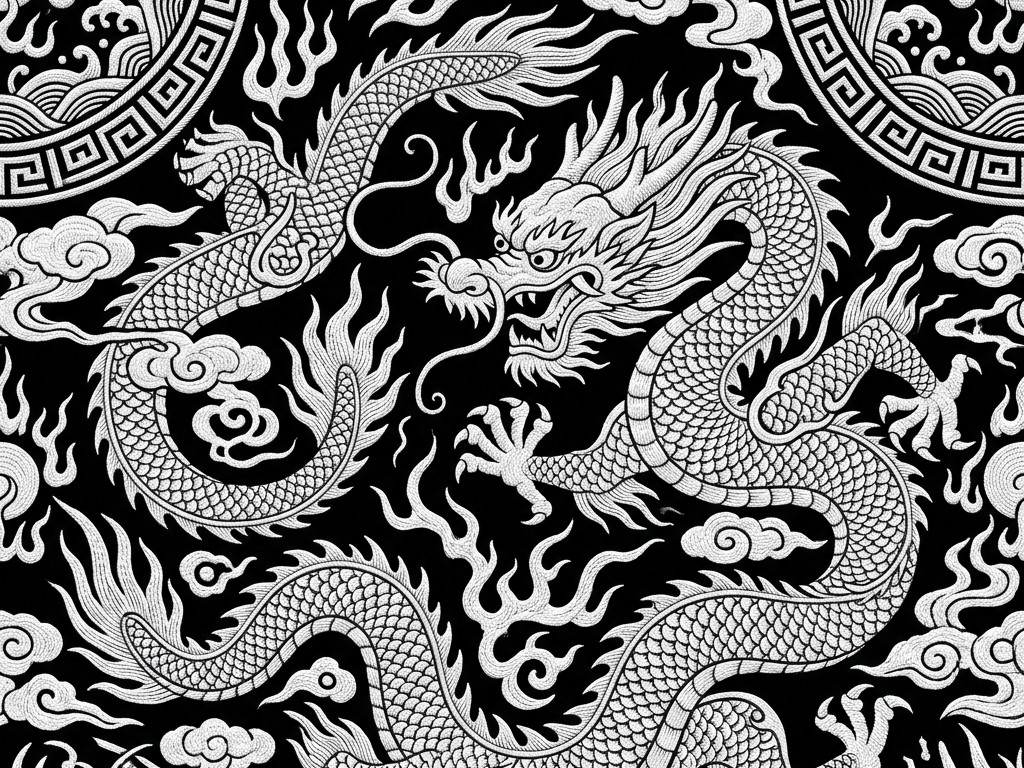
我们团队正在死磕一款次世代国风动作主机游戏。下周二,我们要给审核代表看第二章守关大Boss“堕落神将”的实机战斗特写。结果刚才在UE5引擎里一跑,主美直接原地爆炸:“这角色的质感太廉价了!设定上他是穿着千年青铜兽面甲、内搭皇家重工金线刺绣的将军。现在外包交上来的白模虽然拓扑和展UV做好了,但衣服上没有任何刺绣细节,青铜甲片上也全是光秃秃的!周末你们3D角色组必须想办法,把这套极其复杂的国风纹样全部雕出来,还要做上真实的青铜锈迹和丝绸材质。周一早上,我要看到一个经得起4K镜头怼脸拍的次世代神将!”
做过次世代3D角色的兄弟们都心知肚明,处理这种极其繁复的硬表面浮雕和软表面刺绣,简直就是3D美术管线里的“顶级酷刑”。
如果在传统的次世代工作流里,你要实现“带有复杂云雷纹的青铜浮雕”和“重工金线刺绣”,过程极其反人类。首先,你得把几百万面的高模丢进ZBrush里,到处去网上找笔刷,或者自己手绘黑白遮罩;找到后,还得在ZBrush里一寸寸地拖拽雕刻,稍微手一抖,浮雕的边缘就糊了;雕完之后,还要经过漫长的高模拓扑、烘焙法线到低模上;最后才能进贴图软件里手绘青铜绿锈和金线反光。这一套“找图+精雕+拓扑+烘焙+手绘”的地狱连招下来,最熟练的高级角色雕刻师,周末不眠不休也顶多只能做出一块胸甲。想铺满全身的盔甲和战袍?直接准备叫救护车吧。
但在AIGC爆发、现代工业化节点工具链极其发达的今天,纯靠死磕数位板、在ZBrush里一笔笔拉遮罩来硬肝高模细节,绝对是对美术生命的严重浪费。索尼的审核从来不会同情你的黑眼圈,玩家也只认最终画面里的极致材质张力。如果你在日常的次世代角色开发、3D材质制作中,也经常因为无尽的高模雕刻和找不到高精度Alpha遮罩而感到绝望,请务必先把这篇基于图像算法的跨界工作流点赞并收藏起来。真正能按时下班的高阶技术美术(TA)和资深材质师,都在用这套“降维打击”的极速方案。今天我将手把手教你如何用AI结合Adobe Photoshop的核心算法,再打通同属Adobe旗下的Substance 3D Painter神仙管线与UE5引擎,把原本大半个月的“ZBrush高模雕刻地狱”,压缩到两小时内用“纯贴图工作流”完美通关!
第一阶段:Photoshop与AIGC的降维提取——打造极致16位Alpha神级笔刷
既然没有时间去ZBrush里一笔笔雕刻,我们就必须转变思路:利用AI极其强大的生成能力,直接跑出带有极高细节的黑白高度图(Height Map / Alpha),然后直接在材质软件里进行“降维打击”式的法线冲压。
1. 设定工业级的Alpha高度图提示词(Prompt) 打开你的AI生图频道(如Firefly或Midjourney V6)。我们要生成一张极其复杂的国风兽面纹青铜浮雕遮罩,以及一张金线刺绣图案。 超级重点: 生成Alpha贴图的命门在于“黑白分明”与“无光影”。 在聊天框粘贴我反复跑图验证过的业务级提示词(青铜兽面纹): A high quality 3D alpha displacement map of a traditional Chinese mythological beast face (Taotie), seamless pattern, pure black background, pure white pattern details, grayscale, highly detailed relief sculpture, crisp edges, flat lighting, no gradients, no shading, ZBrush alpha asset, 8k resolution, --v 6.0
2. Photoshop的16位深度洗礼与创成式无缝处理 挑一张纹理最复杂、黑白对比最强烈的图,保存到本地。 打开你的Adobe Photoshop。把刚才生成的黑白图拖进去。
-
消除灰阶瑕疵: 按
Ctrl + L调出“色阶(Levels)”。把两头的滑块向中间挤压,让背景变成死黑(RGB 0,0,0),让浮雕凸起的部分变成纯白(RGB 255,255,255)。中间的灰色代表高度过渡。 -
消除边缘接缝: 如果是刺绣用的连续图案,点击“视图” -> “图案预览”。如果有接缝,用套索工具圈起来,直接点击悬浮条的“创成式填充(Generative Fill)”,什么都不输入直接生成。PS的AI会自动把复杂的龙纹或云纹极其自然地首尾相连!
-
绝对核心的“防锯齿”操作: 许多新手拿图直接去冲压法线,结果模型上全是马赛克一样的阶梯纹(Banding)。为什么?因为普通的JPG是8位色深!在PS顶部菜单点击“图像” -> “模式” -> 改为 16位/通道(16 Bits/Channel)。然后点击“滤镜” -> “模糊” -> “高斯模糊”,给一个
0.5到1.0的微小模糊。这会让黑白交界处有一个极其平滑的斜坡高度。 -
导出为
16-bit PNG或TIFF格式。现在,你拥有了价值千金的独家神级Alpha笔刷!
第二阶段:Substance 3D Painter(SP)的锚点魔法——一张平面图瞬间长出万年青铜绿锈
这步是整个工作流最核爆的环节。由于Substance 3D已经被Adobe收购,它与PS的联动简直是神仙级别的顺滑。
1. 基础工程与高低模烘焙(Bake Mesh Maps) 打开你的 Adobe Substance 3D Painter。导入那个外包做好的白模(低模和UV)。 首先,去右侧的“纹理集设置(Texture Set Settings)”,点击“烘焙模型贴图”。分辨率开到 4096。即使我们没有高模,也要把曲率(Curvature)、环境光遮蔽(AO)和厚度(Thickness)烘焙出来。这是接下来让材质拥有灵魂的基础。
2. Alpha冲压与“微法线”生成 把我们在PS里做好的那张“青铜兽面Alpha.png”拖入SP下方的资源库,类型选为 alpha,导入到当前项目。
-
在图层面板,新建一个“填充图层(Fill Layer)”。把它的属性里除了
Height(高度)之外的所有通道(Color, Rough, Metal等)全部关掉! -
把 Height 的滑块稍微向右拉一点(比如
0.05,代表向上凸起)。 -
给这个图层添加一个“黑色的遮罩(Black Mask)”。
-
在黑色遮罩上右键,添加一个“填充(Add Fill)”。把我们刚导入的兽面Alpha拖进这个Fill的“Grayscale”槽位里。 奇迹发生的第一步: 你会看到原本平滑的低模护甲上,瞬间暴凸出极其精美、清晰无比的国风兽面浮雕!这根本不需要在ZBrush里花三天时间雕刻,仅仅用了一张图,10秒钟就完成了法线高度的转换!
3. 降维打击:锚点(Anchor Point)与程序化生锈算法 但是,现在的浮雕只是单纯的形状,它没有材质。真正的青铜器,凹陷处会长满厚厚的绿色铜锈(Verdigris),而凸起边缘会被磨得锃亮。传统的画师要对着浮雕手绘几个小时。我们用SP的“锚点”直接秒杀。
-
建立锚点: 选中刚才那个带有Alpha遮罩的图层(我们把它命名为“浮雕高度”)。在这个图层的遮罩上右键,选择最后那个像船锚一样的图标——“添加锚点(Add Anchor Point)”。
-
创建青铜材质: 在“浮雕高度”图层之上,新建一个材质文件夹,命名为“千年青铜”。在里面放两层:底层是暗绿色的铜锈(Roughness拉高,无金属度),表层是锃亮的黄金/黄铜(Metal拉满,Roughness拉低)。
-
智能遮罩驱动: 给表层的黄铜图层加一个黑色遮罩,添加一个“生成器(Generator)” -> 选择
Mask Builder或是Dirt。 -
绝对核心的联动逻辑: 默认情况下,生成器只能读取模型自带的平滑曲率,根本认不出我们刚才用贴图冲压出来的浮雕!这时候,向下滚动生成器的属性,找到
Micro Details(微观细节)-> 开启Micro Height(微高度)为 True。然后找到下方的Micro Height Reference槽位,点击它,选择我们刚才建立的 “浮雕高度”锚点! 并在下方将参考通道从BaseColor改为Height。 奇迹发生的第二步: 当你点下确认的瞬间,令人头皮发麻的真实感扑面而来!SP的底层算法直接读取了PS生成的Alpha高度,极其智能地将绿色的厚重铜锈死死地填满了兽面纹的每一个细小缝隙,而浮雕最高耸的鼻梁、龙角和边缘,全部被磨成了闪瞎眼的锃亮黄铜! 说实话,现在做次世代3D管线,PS的AI算力生成、修图与Substance全家桶的底层节点联动极其频繁,每天都在处理4K以上的庞大数据。最关键是市场上的大部分都是那种4个月有效期的所谓的个人全家桶订阅,其实就是试用版,经常翻车,终究不太稳,所以我选择的是Kingsman的企业级全家桶订阅,不仅高达1000+点积分管够,还包含我必须要用的Substance 3D套件,个人全家桶是不包含的!工具稳如老狗,节点计算才不会崩溃,咱们打工人才能准点下班去吃烤肉。
第三阶段:国风重工刺绣的法线交织与UE5实机渲染
搞定了青铜甲,接下来是内搭的丝绸战袍。我们同样不需要去Marvelous Designer里解算线头,只需用贴图欺骗视觉。
1. 金线刺绣的物理质感 重复刚才的操作,把PS生成的“无缝龙纹刺绣Alpha”放进一个新的高度填充图层里。 但刺绣和金属不同,线是由一根根纤维组成的。我们在刺绣的高度图层上方,再叠加一个极其密集的“织物纹理(Fabric Weave)”Fill层,并将模式改为“正片叠底(Multiply)”。 这样,龙纹不仅凸起,而且近看时,它的表面布满了细密的丝线交错纹理。再给刺绣加上一点极高的粗糙度(Roughness)和轻微的金属度(Metallic 0.3),模拟真实金线的反光漫反射。
2. 贴图打包与虚幻引擎(UE5)材质节点搭建 万里长征最后一步。点击SP左上角的导出纹理,选择 Unreal Engine 4 (Packed) 预设。这会将基础色(BaseColor)、法线(Normal)和打包好的ORM通道(红=AO,绿=粗糙度,蓝=金属度)极其规范地导出来。 打开UE5,将神将模型和贴图导入。 打开角色的材质编辑器(Material Graph)。
-
次世代丝绸Shader: 将战袍材质的
Shading Model(着色模型)从默认的 Default Lit 改为Cloth(布料)。这就解锁了布料独有的 Fuzz Color(绒毛颜色)槽位。我们将绒毛颜色调为一种极其微弱的亮金色。 -
细节法线叠加: 为了让镜头推到脸前时依然不糊,我们在材质球里增加一个
Detail Normal节点,平铺一张极小的真实丝织物法线,与SP导出的主法线进行混合(BlendAngleCorrectedNormals)。 当你在UE5场景里打上一盏聚光灯(Spot Light),并开启 Lumen 全局光照时,极度震撼的一幕出现了。
Leave a Reply