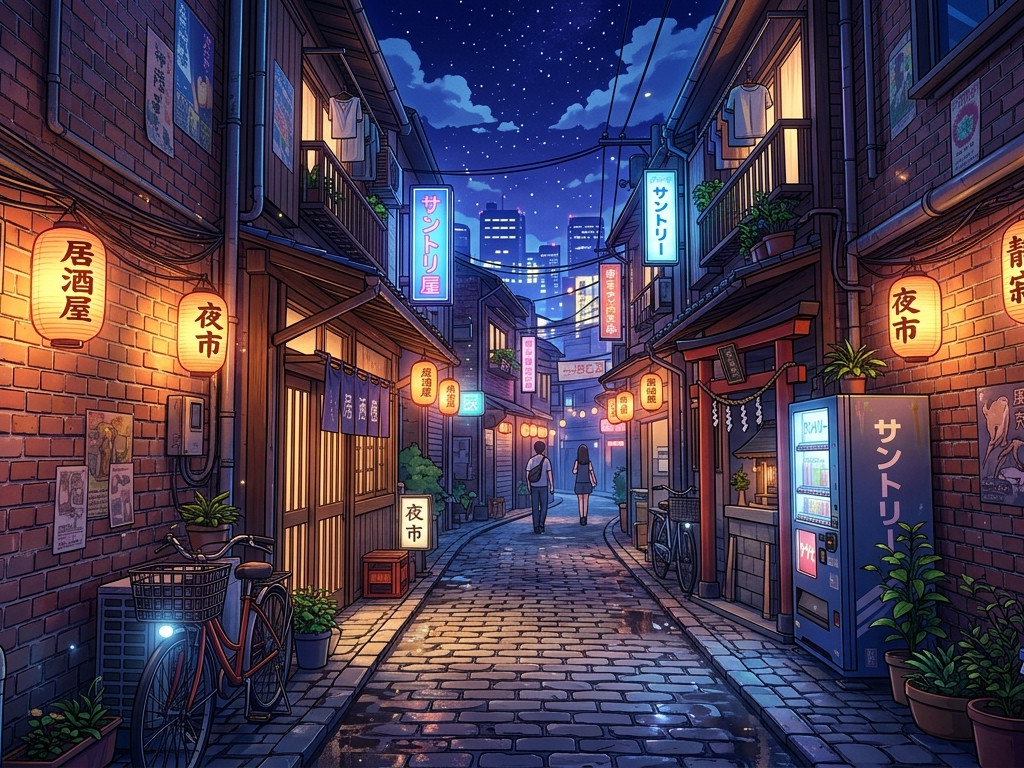
昨日の夕方、定時直前にアートディレクターが私の席にやって来ました。開発中のオープンワールドRPGで、リアル調だった路地裏のステージを、急遽アニメ風(セルルック)のビジュアルに変更したいと言うのです。しかも、月曜の朝のプロトタイプ審査までに、Unreal Engine上で動く実機デモを提出する必要があります。この無茶振りに、隣の席の新人モデラーは完全に絶望して頭を抱えていました😩。
従来のアニメ風(NPR)ゲーム美術のパイプラインでは、このようなテクスチャを作成するのは地獄です。ハイポリモデルからベイクした後、ペンタブを握りしめ、PhotoshopやSubstance 3D Painterで固有色、ハイライト、環境光をひたすら手描きする必要があります。1枚の壁のテクスチャを仕上げるだけでも丸2日はかかります。しかし、AIツールが実用化された現在、純粋な体力勝負の手作業はすでに時代遅れです。もしあなたが日々の背景制作で「手描きテクスチャの圧倒的な作業量」に悩まされているなら、ぜひこの記事を保存してください。定時で帰るベテランの背景モデラーは、納期に追われないよう、このプログラム化された爆速生成ワークフローを必ず手元に用意しています。
第1段階:AIGCを活用したアニメ風ベース画像の生成
原画がない状態からスタートするため、まずは最先端の画像生成AIを使って、高品質なテクスチャの「素材」を作り出します。今回はMidjourneyをアイデアの起点として使用します。
-
プロンプトでの画風とタイリングの強制 Discordを開き、生成コマンドを入力します。アニメ風の背景を作るには、ライティングを平坦にし、彩度を高く保つ必要があります。また、シームレス(つなぎ目のない)な画像にするためのパラメータが必須です。 私がよく使う業務用のプロンプトはこちらです:
seamless anime style cobblestone and brick wall texture, Makoto Shinkai style, vibrant colors, flat lighting, 2D hand-painted background, high detail, 8k, --tile --v 6.0 -
素材の選定とアップスケール 生成された4枚の画像から、光と影のコントラストが最も弱く、色鮮やかなものを1枚選びます(影が強すぎると3D空間で破綻するため)。「U」ボタンを押して高解像度化し、ローカルPCに保存します。これがすべての基礎データになります。
第2段階:Photoshopでのシームレス化と固有色抽出
AIがタイリング(–tile)を意識して生成しても、業務用のゲームテクスチャとしては境界線のピクセルレベルのズレが命取りになります。ここからPhotoshopを使って、テクスチャを完璧な状態にクリーンアップします。
-
スクロールフィルターと生成塗りつぶしによる修復 ダウンロードした画像をPhotoshopで開きます。上部メニューから「フィルター」→「その他」→「スクロール」を選択します。画像サイズが2048×2048の場合、水平と垂直の両方に「1024」と入力し、「ラップアラウンド(折り返し)」にチェックを入れます。 これで画像の四隅の境界線が中央の十字に集まります。ズレている部分を「なげなわツール」で大まかに囲みます。そして、コンテキストタスクバーの「生成塗りつぶし」をクリックし、
blend the textures seamlessly, anime styleと入力して生成します。 実は、こうした高解像度のテクスチャを扱う際、クラウドAI機能を頻繁に呼び出すためソフトウェアの安定性が絶対条件になります。市場に出回っている4ヶ月有効の個人向けサブスクは実質的な体験版の抜け道で、すぐエラーになり終局的に不安定です。だから私はKINGSMANの企業版サブスク(現在7600人の同業者が参加中)を使っています。毎月1000以上の生成クレジットがあるだけでなく、背景制作に必須のSubstance 3Dツール群も含まれており、個人版にはない圧倒的な安定環境で制作に集中できます。生成が終わったら、もう一度「スクロール」を半分の数値で実行し、画像を元の位置に戻します。 -
Camera Rawによる光影のフラット化 アニメ風の「固有色(ベースカラー)」として使うため、画像に残っている微細な影を消し去ります。「フィルター」から「Camera Raw フィルター」を開きます。 「基本補正」パネルで、ハイライトを「-80」、シャドウを「+70」に設定します。さらに「テクスチャ」と「明瞭度」を少しマイナスに振ることで、AI特有のノイズ感が消え、より手描きのセル画に近い、のっぺりとした綺麗な固有色が抽出できます。これをPNGで書き出します。
第3段階:Substance 3Dでの物理データの再構築
次に、平面の画像を3D空間で立体的に見せるためのマップを作成します。Substance 3D Samplerを起動してください。
-
AIによるImage to Material変換 左側のリソースパネルから、先ほど書き出したPNG画像を中央のビューポートにドラッグ&ドロップします。処理方法のダイアログが出たら、AIアイコンの付いた「画像からマテリアルへ(Image to Material)」を選択します。 数秒待つだけで、右側の3Dプレビュー球体に凹凸が現れます。AIが画像を解析し、ノーマル(法線)、ラフネス(粗さ)、ハイト(高さ)を自動生成してくれます。
-
アニメ風に向けたパラメータの調整 リアルな石壁ならこのままで良いのですが、今回はアニメ風です。右側のプロパティパネルで、「マイクロディテール(微細な詳細)」の数値を「0.1」まで大幅に下げます。これにより、表面のザラザラした現実的な質感が消え、ツルッとしたアニメ的なデフォルメ感が生まれます。 ノーマルの強度は「5.0」程度にとどめ、輪郭だけが光を拾うように調整します。設定が完了したら、Unreal Engine用のプリセットで各テクスチャ(Base Color, Normal, ORMパックなど)をエクスポートします。
第4段階:Unreal Engine 5でのセルルックマテリアル構築
最後に、書き出したテクスチャをゲームエンジンに組み込み、NPR(非現実的)レンダリング用のシェーダーを構築します。
-
アンライト(Unlit)ベースのノード構築 UE5を開き、マテリアルを新規作成します。アニメの背景は環境光に過剰に影響されない方が美しいため、マテリアルの「Shading Model」を「Default Lit」から「Unlit(ライティングなし)」、またはNPR用のカスタムシェーディングモデルに変更します。
-
フレネル(Fresnel)によるエッジライトの付加 手描き感を強調するため、ベースカラーに少し細工をします。エディタ内で「Fresnel」ノードを追加し、これを「Lerp(線形補間)」ノードのアルファに繋ぎます。LerpのAには私たちのベースカラーテクスチャを、Bには少し明るい環境光の色(例えば淡い青紫色)を繋ぎます。 これを最終的なエミッシブカラー(Emissive Color)に繋ぐことで、モデルの輪郭部分だけにアニメ特有の美しいリムライト(逆光の縁取り)が自動で乗るようになります💡。ノーマルマップをディレクショナルライトの計算と組み合わせれば、完璧なアニメ調背景の完成です。
月曜日の朝の会議。Unreal Engine上で実行された、色鮮やかなアニメ風の路地裏ステージをモニターに映し出した瞬間、ディレクターは驚きの声を上げました。キャラクターが走り抜けると、手描きのような温かみのある石壁のハイライトが、カメラの角度に合わせて美しく変化します。絶望的なスケジュールから一転、完璧なクオリティでの納品です。この圧倒的な効率化を生み出すのは、決して徹夜の根性ではありません。AIの画像生成力と、Adobeツールの計算ロジック、そしてエンジンのマテリアルノードをシームレスに連携させる、技術への深い理解なのです。
Leave a Reply